Short AVの使い方 スマホとPCでの操作まとめ
※本ページはプロモーション(広告)を含みます。
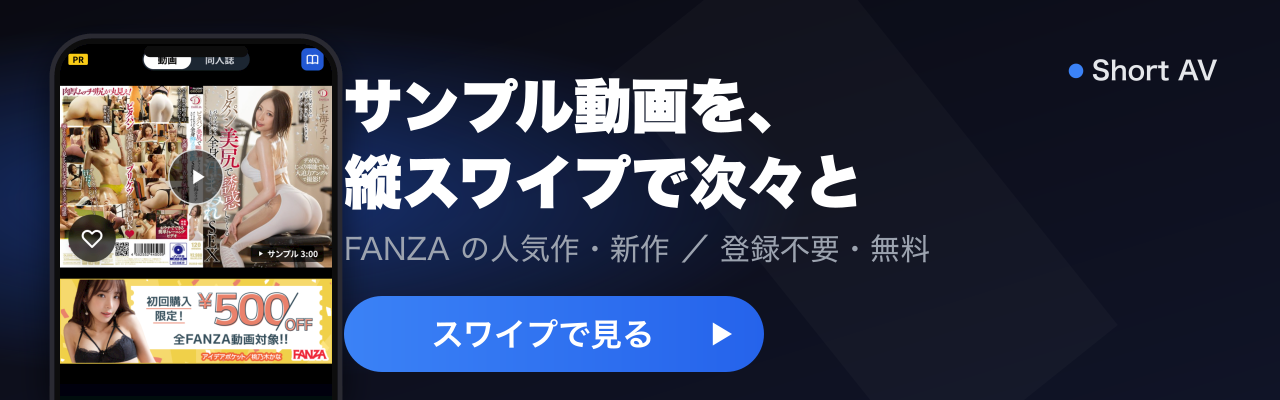
Short AVは、FANZAのサンプル動画を縦にスワイプしながら次々に見ていくサイトです。会員登録はなく、開いた画面がそのまま作品の一覧になっています。
最初に「18歳以上ですか?」と聞かれるので、「はい」を押してください。同じブラウザなら、その日のうちはもう聞かれません。
作品を見る
画面には作品のパッケージ画像が1本ずつ表示されます。上にスワイプすると次の作品、下にスワイプすると前の作品です。スワイプは画像の上でなくても、下のボタンが並んでいるあたりで上下に払っても効きます。
サンプル動画は、画像のまんなかにある▶を1回タップすると、その場で再生が始まります。▶以外の場所をタップすると▶が一瞬大きくなるので、位置が分からないときの目印にしてください。画像の右下に「サンプル 3:12」のように出ている数字は、サンプル動画の長さです。
本編を買う・見るのはFANZAの公式サイトです。「¥価格〜 詳細はこちら」のボタンを押すと、FANZAの作品ページが新しいタブで開きます。Short AVの画面は残ったままなので、戻ればそのまま続きから見られます。
PCでは、マウスホイールかキーボードの↓キーで次の作品、↑キーで前の作品に移ります。ホイールは1回まわすごとに1本ずつ進むので、トラックパッドでも何本も飛ばしてしまうことはありません。ウィンドウを縦長に狭くすると、スマホと同じ縦の画面に切り替わります。
下のボタンでできること
スマホの縦画面では、下に「検索」「人気」「ホーム」「いいね」「履歴」が並んでいます。PCや横向きの画面では、同じボタンが右側にまとまり、「記事」ボタンも加わります。
出演女優が分かっている作品には「女優」ボタン(PCでは「この作品の女優」)が出ます。押すと出演している女優の一覧が開き、名前を選べばその人の作品だけをスワイプで見られます。
検索のジャンルの画面には、いちばん上に「サンプル動画3分以上」「サンプル動画4分以上」のボタンがあります。サンプルが長い作品だけを見たいときに使ってください。探し方のコツは動画の選び方にまとめています。
いいねと履歴
画像の左下のハートを押すと「いいね」になり、もう一度押すと外れます。いいねした作品は、下の「いいね」ボタンからまとめて見返せます。迷った作品はとりあえずハートを付けておき、あとで比べて決める使い方が便利です。
サンプル動画を再生した作品は、自動で「履歴」に残ります(新しい順に100件まで)。
どちらもログインは不要ですが、そのかわり記録はブラウザごとです。スマホのSafariで付けたいいねは、PCのChromeからは見えません。いつも使う端末とブラウザを決めておくと迷いません。
ホーム画面に置いておく
ブラウザのメニューから「ホーム画面に追加」を選ぶと、アプリのようにアイコンから開けるようになります。iPhoneのSafariなら画面下の共有ボタン(四角から上向きの矢印)から、AndroidのChromeなら右上の︙から追加できます。
iPhoneで画面のいちばん下から上に払うとホーム画面に戻ってしまうので、スワイプは画面の少し上のほうから始めるのがコツです。Androidのジェスチャー操作でも、画面の左右の端から払うと「戻る」になります。
通信量を抑えたいとき
サンプル動画の本体は、▶を押すまで読み込まれません。スワイプしているあいだに使うのは、ほとんどがパッケージ画像の分です。モバイル回線のときは画像だけ見てハートを付けておき、家のWi-Fiにつないでから「いいね」を開いてまとめて再生すると、通信量をかなり抑えられます。
うまく表示されないときは、まずページを再読み込みしてみてください。それでも直らないときの対処や、データの保存のしかたはよくある質問に書いています。